ArXXI
Asistente Receta Electrónica
La herramienta diseñada para optimizar la atención al paciente en tu farmacia.
Manual de Usuario: ArXXI Asistente Receta Electrónica
Introducción
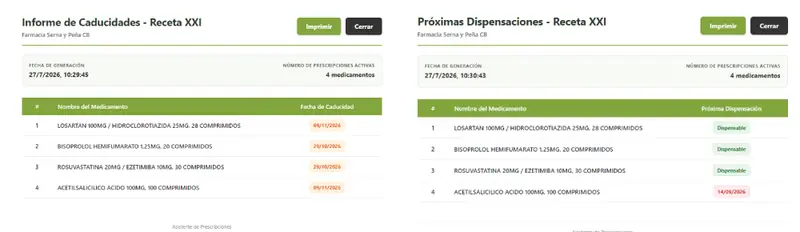
ArXXI Asistente Receta Electrónica es una extensión para el navegador Chrome o Edge. Su función principal es comprobar qué medicamentos tiene recetados un paciente en la receta electrónica en un momento determinado, de tal forma que pueda generarse un listado con las próximas fechas de dispensación o caducidad de estos, en un formato limpio y listo para imprimir.
1. Instalación
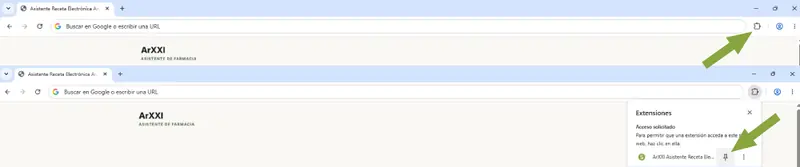
ArXXI Asistente Receta Electrónica se instala desde la Chrome Web Store (tienda oficial de Chrome). Tras su instalación siga estos pasos para facilitar su uso diario:
- Pulse en el botón que parece una ficha de puzzle en la barra de herramientas de su navegador.
- Busque la extensión (ArXXI Asistente Receta Electrónica) y pulse en la chincheta que está al lado.
- Estos pasos deben hacerse en todos los ordenadores donde se desee usar la herramienta, y solo será necesario hacerlo una vez por ordenador
Desde este momento, aparecerá un icono nuevo en la barra de herramientas. Este icono cambiará de color y forma en función de si estamos en la página de receta electrónica y de si se puede o no hacer el informe de caducidades/próximas dispensaciones.
2. Configuración Inicial
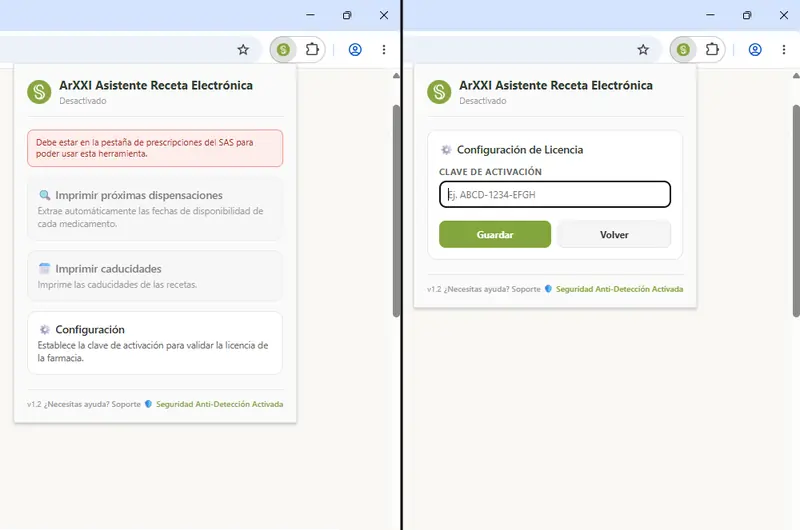
Antes de poder utilizar la herramienta por primera vez, es imperativo introducir la licencia de uso que le ha sido enviada en el proceso de compra. Para ello, siga estos pasos:
- Haga clic en el icono de la extensión en la barra superior de su navegador para abrir el menú.
- En el menú principal, haga clic en la opción "⚙️ Configuración".
- Se mostrará un apartado titulado "Configuración de Licencia".
- En el campo de texto indicado, introduzca su Clave de Activación (por ejemplo: ABCD-1234-EFGH).
- Pulse el botón verde "Guardar".
- De nuevo, estos pasos deben hacerse en todos los ordenadores donde se desee usar la herramienta, y de nuevo, solo será necesario hacerlo una vez por ordenador
Verá un mensaje en pantalla indicando: "¡Configuración guardada con éxito!". A continuación, puede cerrar la ventana y empezar a trabajar con normalidad.
Aviso importante: Si no introduce una clave, o si la clave introducida es inválida o ha caducado, el sistema mostrará un aviso de "ACCESO DENEGADO" y no le permitirá realizar el proceso.
3. Condiciones de uso y estado visual
El comportamiento visual del icono de la barra de herramientas cambiará de forma inteligente en función de si podemos o no usar la herramienta
-
Logo Verde: Aparece cuando navega por cualquier página web fuera del portal del SAS. Indica que la extensión está instalada pero en reposo.

-
Lupa Verde: Se activa únicamente al estar dentro de la página del SAS y situado exactamente en la pestaña de prescripciones principal. ¡La herramienta está lista para funcionar!
-
Lupa Gris: Significa que está dentro de la página del SAS, pero no en la pestaña principal de prescripciones. Debe navegar a la pestaña correcta para activarla.
4. Funciones Principales
Para utilizar las funciones de extracción, debe encontrarse obligatoriamente en la pestaña principal de prescripciones del paciente. Si intenta iniciar el proceso en otra sección, el asistente le mostrará un mensaje de error advirtiéndole de que abra la pestaña correcta.
Una vez situado en la pestaña adecuada, pulse en el icono (ahora será una lupa en verde) y elija una de las siguientes opciones:
🔍 Opción A: Imprimir próximas dispensaciones
Extrae automáticamente las fechas a partir de las cuales se podrán dispensar los distintos medicamentos o productos que tenga recetados el paciente.
- Al pulsar, la ventana del menú se cerrará.
- El asistente escaneará secuencialmente los medicamentos (las filas que se van escanenado se resaltan en verde claro).
- La herramienta irá navengando por las prescripciones de forma autónoma durante unos segundos.
- Al finalizar, aparecerá un informe completo con las próximas dispensaciones.
📅 Opción B: Imprimir caducidades
Extrae e imprime exclusivamente las fechas de caducidad de las prescripciones de los medicamentos o productos que tenga recetados el paciente.
- Al hacer clic, el menú se cerrará.
- Aparecerá el listado inmediatamente de aquellos que se encuentren "Fuera de margen" o "Dispensable".
⚠️ Es importante no usar la pestaña de recta XXI mientras se hace el proceso de obtención del informe, puesto que este se interrumpiría (Se pueden usar otras pestañas y otros programas a la vez).
5. Gestión de los Informes Generados
Tanto si extrae las dispensaciones como las caducidades, el informe generado se mostrará a pantalla completa. En la parte superior derecha del informe, encontrará dos botones para gestionar el documento: